 חריטה בליזר





עדכון דרייברים ב־Windows: בחירת מקור נכון וחזרה מטעויות
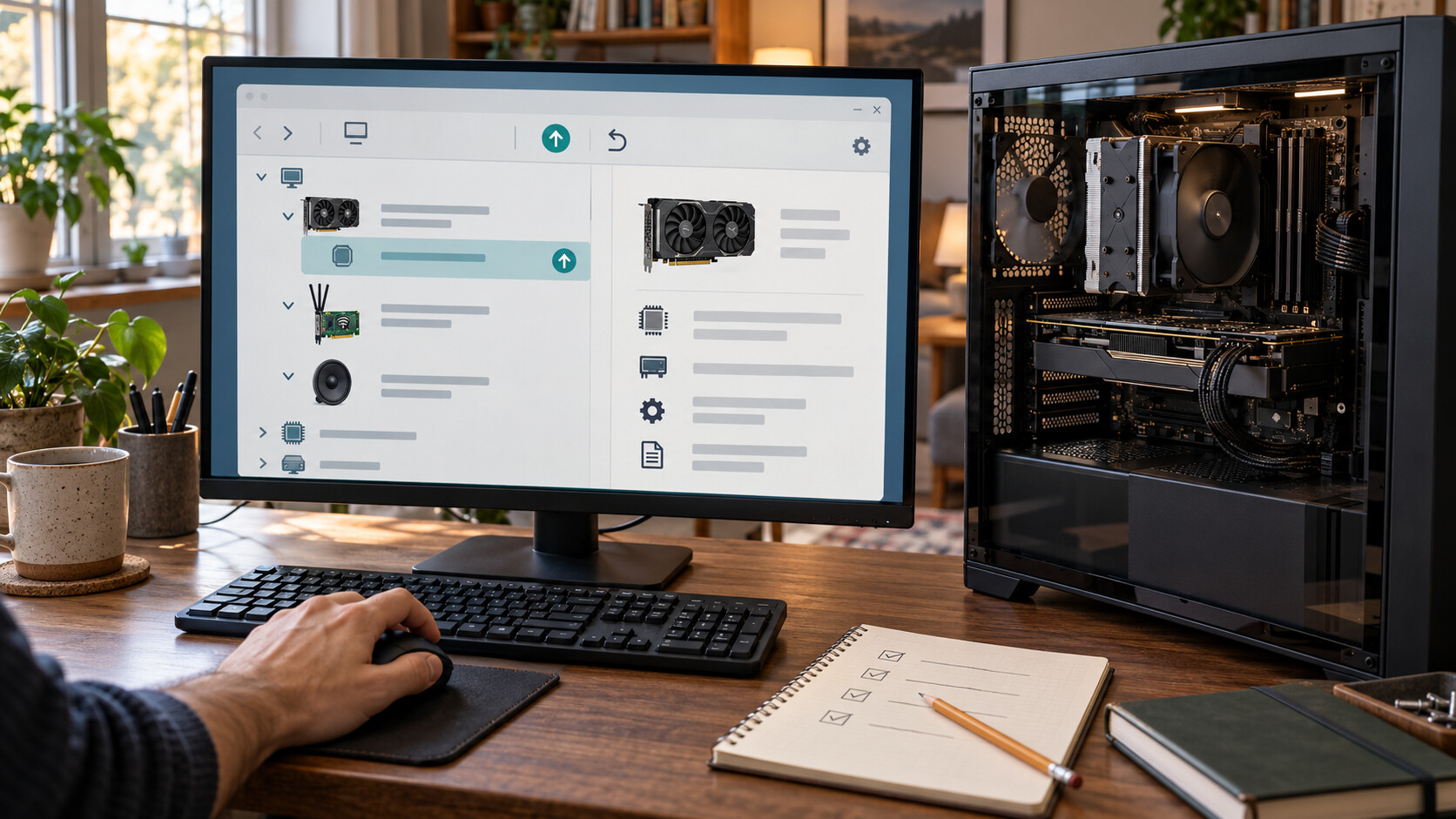
עדכון דרייברים ב־Windows כדאי להתחיל ב־Windows Update, ולהמשיך לאתר היצרן רק כשחסר מנהל התקן מתאים, יש תקלה מוגדרת או נדרשת תמיכה בתוכנה מסוימת. לא צריך להחליף את כל הדרייברים רק מפני שתוכנת סריקה מציגה רשימה ארוכה. הדרך המועילה היא לזהות את הרכיב המדויק, לבחור מקור רשמי, לבצע שינוי ממוקד ולבדוק אם הבעיה אכן נפתרה.
המדריך מיועד למי שהתקין מחשב, החליף רכיב או נתקל בתקלה אחרי עדכון. הוא מסביר איך להפריד בין מנהל התקן, תוכנת עזר וקושחה; מה לבדוק לפני ההתקנה; ומתי לחזור לגרסה קודמת. המטרה אינה להשיג את מספר הגרסה הגבוה ביותר, אלא מחשב שמבצע בצורה יציבה את העבודה שלכם.
תוכן עניינים
מהו דרייבר, ומה הוא לא יכול לתקן?
השכבה שמחברת בין Windows לחומרה
דרייבר, או מנהל התקן, הוא תוכנה שמאפשרת למערכת ההפעלה לתקשר עם רכיב חומרה. כרטיס מסך, מתאם רשת ורכיב שמע נעזרים במנהלי התקנים, אך לא תמיד המשתמש צריך להתקין אותם בעצמו. לפי Microsoft, Windows Update מוריד ומתקין מנהלי התקנים מומלצים עבור סוגי חומרה רבים באופן אוטומטי. לכן עצם העובדה שלא התקנתם חבילה נפרדת אינה מעידה שמשהו חסר.
דרייבר, יישום ניהול וקושחה הם דברים שונים
תוכנת שליטה בתאורה או יישום הגדרות של יצרן אינם בהכרח מנהל ההתקן עצמו. גם BIOS וקושחה אינם שם אחר לדרייבר. בדף תמיכה עשויים להופיע כל הסוגים האלה יחד, ולכן קוראים את כותרת ההורדה ואת הוראותיה ולא מורידים כל קובץ. עדכון דרייבר גם אינו תיקון לכבל פגום, מחבר שבור או רכיב שאינו תואם למחשב. אם הבעיה פיזית, החלפת גרסאות לא מטפלת בגורם.
מתי יש סיבה לעדכן ומתי כדאי לעצור?
יש הבדל בין תחזוקה שוטפת לבין ניסיון לפתור תקלה. בעדכון שוטף פועלים לפי ערוצי העדכון הרשמיים והמלצות התמיכה. באבחון תקלה מגדירים תחילה תסמין: למשל, רכיב שלא מזוהה אחרי התקנה, תכונה שאינה זמינה או בעיה שהופיעה מיד אחרי החלפת דרייבר. ההגדרה הזו מאפשרת לבדוק תוצאה במקום להסתפק בהודעת התקנה מוצלחת.
- רכיב חדש אינו מזוהה כראוי: בודקים אם קיים עבורו דרייבר תואם באתר היצרן.
- תוכנה דורשת מנהל התקן נתמך: בודקים את דרישות התוכנה ואת הערות הגרסה הרשמיות.
- יצרן מפרסם תיקון רלוונטי או הנחיית אבטחה: מתייחסים להנחיה, גם אם אין תקלה מורגשת.
- המחשב תקין ואין צורך מוגדר: אין צורך להתקין כל חבילה אופציונלית רק כדי לרוקן את הרשימה.
לפני יום עבודה חשוב עדיף לתכנן חלון תחזוקה שמאפשר גם בדיקה. מחשב יציב אינו סיבה להתעלם מעדכונים נדרשים, אך גם אינו סיבה לבצע כמה שינויים ניסיוניים בבת אחת. כאשר מחשב שייך לעסק או מנוהל בידי צוות מחשוב, פועלים לפי המדיניות הארגונית ולא מחליפים דרייברים באופן עצמאי.
זיהוי החומרה: השלב שחוסך התקנה לא מתאימה
מתעדים דגם, מערכת הפעלה וגרסה נוכחית
לחצו לחיצה ימנית על התחל ופתחו את מנהל ההתקנים. הרחיבו את הקטגוריה הרלוונטית, בחרו את הרכיב ופתחו מאפיינים. בלשונית מנהל ההתקן אפשר לתעד את הספק ואת הגרסה שמותקנת כעת. בדקו גם את גרסת Windows ואת סוג המערכת בהגדרות המחשב. הורדה ידנית צריכה להתאים למערכת ההפעלה ולארכיטקטורה, ולא רק לשם המסחרי של המוצר.
אם מופיע התקן לא מוכר, אל תבחרו דרייבר לפי ניחוש. תעדו את הפרטים המופיעים במאפייניו, ובמידת הצורך העבירו אותם לתמיכה של יצרן המחשב. שם סדרה כללי על המכסה אינו תמיד דגם מלא. גם שם דומה בחנות אינו תחליף לזיהוי היחידה שנמצאת אצלכם בפועל.
לוח אם או מחשב שלם: בוחרים את נקודת המוצא
במחשב נייד או במחשב מותג מתחילים בדף התמיכה של דגם המחשב המדויק ובהוראות היצרן שלו. במחשב בהרכבה, מנהלי ההתקנים של הרכיבים המשולבים נמצאים בדרך כלל בדף התמיכה של לוח האם. יש לזהות גם מהדורת חומרה כאשר היצרן מפריד בינה לבין מהדורות אחרות. צילום התווית או פרטי החשבונית יכול לעזור, בלי לפרק מחשב שאינכם יודעים לעבוד בתוכו.
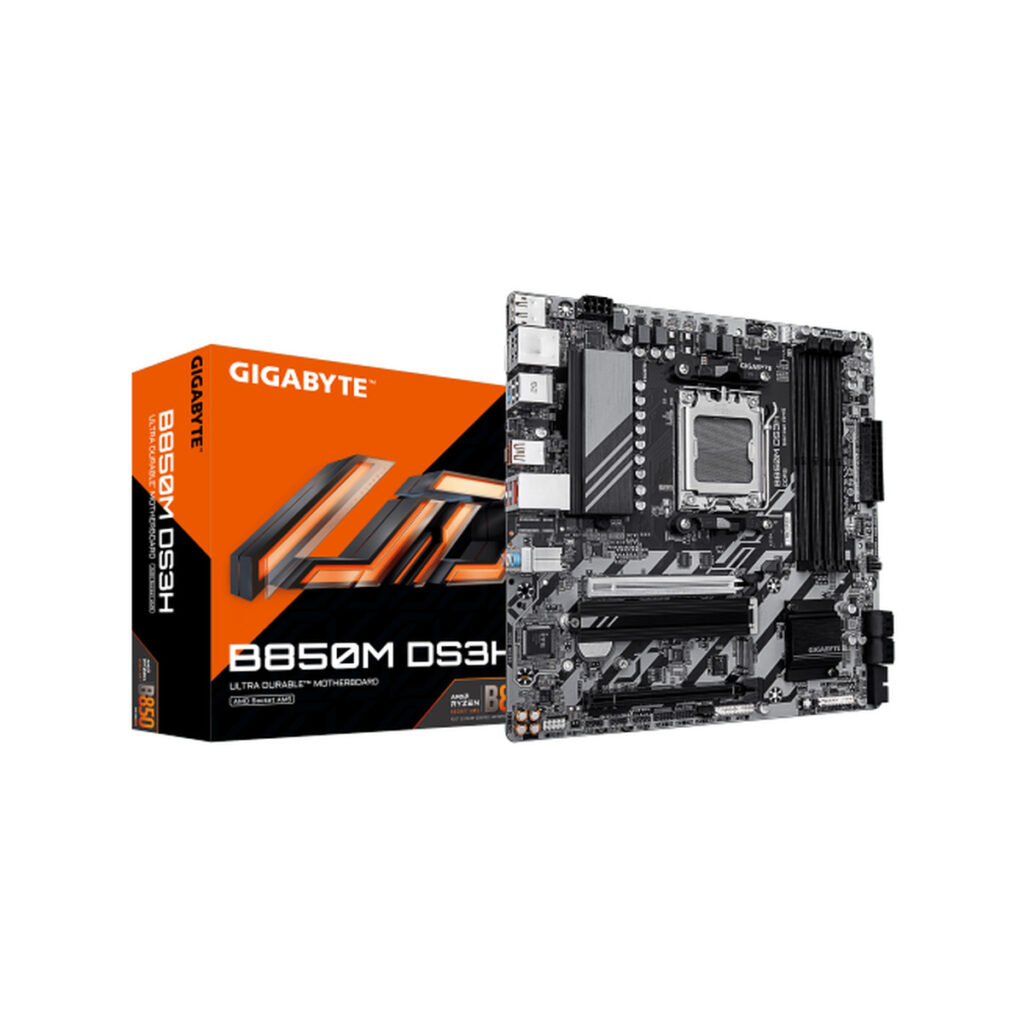
לדוגמה, לוח האם Gigabyte B850M DS3H הוא דוגמה למוצר שבו דף התמיכה של היצרן מפריד בין הורדות לערכת השבבים, לרשת ולשמע. אין להסיק מכך שכל חבילה נדרשת לכל משתמש, ואין להניח מהי מהדורת הלוח שלכם לפי הדוגמה. בקטגוריית לוחות אם למחשב אפשר לזהות שמות דגמים, אבל את ההורדה עצמה מבצעים ממקור התמיכה הרשמי.
בחירת מקור ההורדה: השוואה מעשית
אין מסלול יחיד שמתאים לכל מחשב. Windows Update הוא נקודת פתיחה נוחה, אתר יצרן המחשב מספק הקשר לדגם שלם, ואתר יצרן הרכיב מאפשר לבחור חבילה ממוקדת. הטבלה הבאה עוזרת להחליט מאיפה להתחיל בלי להפוך את הבדיקה למסע הורדות.
| מקור או כלי | מתי מתאים | יתרון מעשי | מה עדיין צריך לבדוק |
|---|---|---|---|
| Windows Update | תחזוקה רגילה והתקנת מנהלי התקנים מומלצים | משולב במערכת ההפעלה | עדכון אופציונלי אינו מותקן אוטומטית ואינו בהכרח נחוץ לתקלה שלכם |
| אתר יצרן המחשב | מחשב נייד או מחשב מותג | בחירה לפי דגם המערכת | התאמה לדגם המדויק ולגרסת Windows |
| אתר יצרן לוח האם | רשת, שמע וערכת שבבים במחשב בהרכבה | ריכוז הורדות לרכיבים המשולבים | מהדורת הלוח וסוג החבילה |
| אתר יצרן המעבד הגרפי | תמיכה במשחקים או בתוכנות יצירה | בחירת מסלול דרייבר לפי שימוש | דגם הכרטיס, מערכת ההפעלה והנחיות יצרן המחשב |
| מנהל ההתקנים | בדיקה ממוקדת, התקנה ידנית או חזרה לגרסה קודמת | עבודה על התקן מסוים במקום שינוי גורף | בחירת ההתקן הנכון ומקור הקבצים שהורדו מראש |
עדכון דרך Windows בלי לסמן הכול
מתחילים בעדכונים המומלצים
שמרו מסמכים וסגרו תוכנות, פתחו הגדרות ואז Windows Update ובדקו עדכונים. תנו למערכת להשלים את הפעולות והפעילו מחדש בהתאם להנחיות. בדקו שוב את התסמין המקורי לפני שממשיכים למקור אחר. אם ההתקן חזר לעבוד כראוי, ייתכן שאין צורך בהתקנה נוספת. הודעה שלא נמצא עדכון אינה מוכיחה שאין גרסה אחרת באתר היצרן; היא מתארת את התוצאה במסלול שבו חיפשתם.
עדכונים אופציונליים דורשים בחירה
ב־Windows 11 אפשר לגשת מתוך Windows Update אל אפשרויות מתקדמות ואז עדכונים אופציונליים. Microsoft מציינת שדרייברים אופציונליים אינם מותקנים אוטומטית. אם מוצגים כאלה, קוראים את שמות הרכיבים ובוחרים רק עדכון שיש לו קשר לצורך שלכם. לאחר ההתקנה מבצעים הפעלה מחדש ובדיקה. שמות התפריטים עשויים להשתנות מעט לפי שפת המערכת והגרסה.
בתיעוד התמיכה הרשמית של Microsoft, חפשו את המדריכים לעדכון מנהלי התקנים דרך מנהל ההתקנים ולקבלת מנהלי התקנים מומלצים. הם מפרטים גם התקנה ידנית וגם חזרה לגרסה קודמת. אין צורך להוריד תוכנת עדכון חיצונית כדי לבצע את הפעולות האלה.
הורדה ידנית: דוגמאות מהקטלוג בלי לערבב דגמים
רכיבים משולבים בלוח האם
לאחר זיהוי הלוח נכנסים ל־מרכז התמיכה הרשמי של Gigabyte, מאתרים את הדגם ובוחרים את מערכת ההפעלה. קוראים את תיאור החבילה ואת הוראות ההתקנה לפני שמורידים. אם הקובץ הוא ארכיון, מחלצים אותו ופועלים לפי הוראות היצרן; לא מניחים שלכל סוג חבילה יש אותו תהליך התקנה.
לוח Gigabyte B850 GAMING X WIFI6E הוא דגם אחר מה־B850M DS3H, גם כאשר חלק משמות הטכנולוגיות דומים. אין להשתמש בחבילת הורדה רק מפני שהיא שייכת לאותו מותג או לאותה משפחה. זו דוגמה טובה לכך שקנייה לפי מפרט וזיהוי לצורך תמיכה הן שתי פעולות שונות: ההורדה חייבת להתאים למוצר שנמצא במחשב.
כרטיס מסך ומסלול העדכון המתאים
עבור כרטיס כגון Gigabyte GeForce RTX 5060 WindForce 2 OC, יש להבחין בין שם יצרן הכרטיס לבין משפחת המעבד הגרפי. באתר NVIDIA בוחרים מנהל התקן מתאים למשפחת הכרטיס ולמערכת ההפעלה. במחשב נייד מביאים בחשבון גם את הנחיות יצרן המחשב. אין להניח שקובץ שמיועד למוצר אחר בקטגוריית כרטיסי מסך מתאים רק בגלל שם דומה.
באתר NVIDIA GeForce הרשמי, באזור מנהלי ההתקנים, מוסבר ההבדל בין Game Ready לבין Studio. הראשון מיועד למי שמעדיף תמיכה במשחקים ובעדכוניהם, והשני מדגיש אמינות בתהליכי יצירה. שניהם יכולים לשמש למשחקים וליישומי יצירה; הבחירה אינה מתג שמאפשר שימוש אחד וחוסם את האחר. בוחרים לפי התוכנות המרכזיות שלכם והדרישות שלהן, בלי הבטחה לשיפור ביצועים מסוים.
איך מתקינים ומוודאים שהעדכון באמת עזר?
לפני שינוי רשמו מה לא עובד ובאיזה מצב, ושמרו את גרסת הדרייבר הנוכחית. ודאו שיש גיבוי לקבצים החשובים. אם אתם מעדכנים מתאם רשת, הורידו מראש את החבילה הרשמית המתאימה ושמרו אותה מקומית, כדי שלא תצטרכו להסתמך על חיבור שעלול להיות לא זמין במהלך הטיפול.
- התקינו חבילה אחת רלוונטית לפי הוראות היצרן.
- בצעו הפעלה מחדש כאשר נדרשת, לפני שמסיקים מסקנות.
- פתחו שוב את מאפייני ההתקן ובדקו מה מותקן.
- חזרו לאותה פעולה שבה הופיעה התקלה: אותה תוכנה ואותו אביזר.
- בדקו גם שימוש רגיל, ותעדו אם חל שיפור או הופיעה בעיה חדשה.
לצורך השוואה, אל תשנו במקביל הגדרות משחק, כבל תצוגה ודרייבר. אחרת יהיה קשה לדעת מה השפיע. תאריך או מספר גרסה לבדם אינם הוכחה לתיקון. המדד החשוב הוא שהפעולה שהייתה נכשלת מצליחה כעת, ושהשימושים החשובים האחרים לא נפגעו.
הופיעה תקלה חדשה? חוזרים צעד אחד
חזרה לדרייבר הקודם
אם הבעיה התחילה מיד לאחר עדכון, פתחו את מאפייני ההתקן במנהל ההתקנים, עברו ללשונית מנהל ההתקן ובדקו את האפשרות לחזור למנהל ההתקן הקודם. לפי Microsoft, הפעולה דורשת הרשאות מנהל מערכת. בחרו סיבה אם תתבקשו והפעילו מחדש לפי ההנחיות. לאחר מכן חזרו על בדיקת התסמין כדי לוודא שהשינוי אכן קשור לתקלה.
כשהאפשרות אינה זמינה
לא בכל מצב אפשר לבצע חזרה דרך הכפתור הזה. אם הוא אינו זמין, אל תורידו קובץ מאתר אקראי ואל תסירו רכיבים נוספים בניסוי וטעייה. פנו להוראות יצרן המחשב או הרכיב לגבי גרסה תואמת או התקנה מחדש. במחשב שאינו עולה, מאבד תצוגה או מציג קריסות חוזרות, עדיף להפסיק את רצף הניסיונות ולהיעזר בתמיכה עם תיעוד השינוי האחרון.
טעויות נפוצות שכדאי להימנע מהן
- הורדה לפי מודעה בתוצאות חיפוש: בדקו את כתובת האתר והגיעו דרך מרכז התמיכה הרשמי.
- עדכון גורף של כל הרכיבים: בטיפול בתקלה, שינויים ממוקדים מקלים על זיהוי ההשפעה.
- התעלמות מהדגם המלא: סיומת או מהדורת חומרה עשויות להבדיל בין דפי תמיכה.
- בלבול בין BIOS לדרייבר: אלה תהליכים שונים, ואין לעבור ביניהם ללא צורך והוראות מתאימות.
- הנחה שכל בעיית ביצועים היא דרייבר: תוכנה, חיבור פיזי או חומרה יכולים להיות הגורם.
- החלפת רכיב לפני אבחון: תקלה שהחלה אחרי עדכון אינה הוכחה שהמוצר התקלקל.
צ׳קליסט קצר לפני ואחרי ההתקנה
- זיהיתי דגם מלא, מערכת הפעלה ומהדורת חומרה אם נדרשת.
- רשמתי את התקלה ואת גרסת מנהל ההתקן הקיימת.
- בחרתי מקור רשמי וקראתי למה החבילה מיועדת.
- שמרתי עבודה וגיביתי קבצים חשובים.
- בדקתי שיש לי דרך לקבל עזרה אם החיבור או התצוגה ייפגעו.
- התקנתי שינוי ממוקד והשלמתי הפעלה מחדש.
- בדקתי את הפעולה המקורית ותיעדתי את התוצאה.
חמש שאלות נפוצות
האם חייבים תוכנה מיוחדת לעדכון דרייברים?
לא. Windows Update, מנהל ההתקנים ואתרי התמיכה הרשמיים מספקים מסלולי עדכון. יישום רשמי של יצרן יכול להיות נוח, אבל אינו מחייב להשתמש בתוכנת סריקה כללית מצד שלישי.
האם צריך להתקין כל עדכון אופציונלי שמופיע?
לא באופן אוטומטי. בדקו לאיזה רכיב הוא שייך ומה הצורך שלכם. עצם הופעתו ברשימה אינה אבחון של תקלה, ולא מבטיחה שינוי מורגש במחשב תקין.
האם דרייבר חדש בהכרח ישפר משחקים?
לא. הוא עשוי לספק תמיכה או תיקון רלוונטיים, אך התוצאה תלויה בכרטיס, במשחק ובהגדרות. בדקו את הערות היצרן ואל תסיקו שיפור מובטח רק ממספר גרסה חדש.
למה חיפוש במנהל ההתקנים לא מצא עדכון?
ייתכן שהמסלול שנבחר אינו מציע חבילה אחרת להתקן. אם עדיין יש צורך מוגדר, בדקו באתר היצרן את הדגם ואת מערכת ההפעלה. אל תתקינו חבילה לא מתאימה רק כדי לשנות גרסה.
האם התקנה מחדש של Windows היא השלב הבא?
לא בהכרח. התחילו בזיהוי ההתקן, בדיקת מקור רשמי ותיעוד הקשר לעדכון האחרון. התקנה מחדש של מערכת ההפעלה היא פעולה רחבה, ולא תחליף לבדיקה ממוקדת של דרייבר אחד.
סיכום: מעדכנים כדי לפתור צורך, לא כדי לרדוף אחרי גרסאות
הצעד הבא הוא פשוט: זהו את הרכיב שדורש טיפול, תעדו את המצב הקיים והתחילו במקור הרשמי המתאים. עדכון דרייברים ב־Windows מועיל כשהוא מבוסס על התאמה מדויקת ובדיקה לאחר ההתקנה. אם צריך עזרה, הגיעו ל־Cfix עם דגם המחשב או הרכיב, גרסת Windows, תיאור התקלה והעדכון שבוצע. המידע הזה מאפשר להתחיל באבחון ממוקד לפני שמחליטים על החלפת חומרה.