 חריטה בליזר



טאבלט ללימודים ולכתיבה ביד: עט, קובצי PDF וסנכרון מחברות
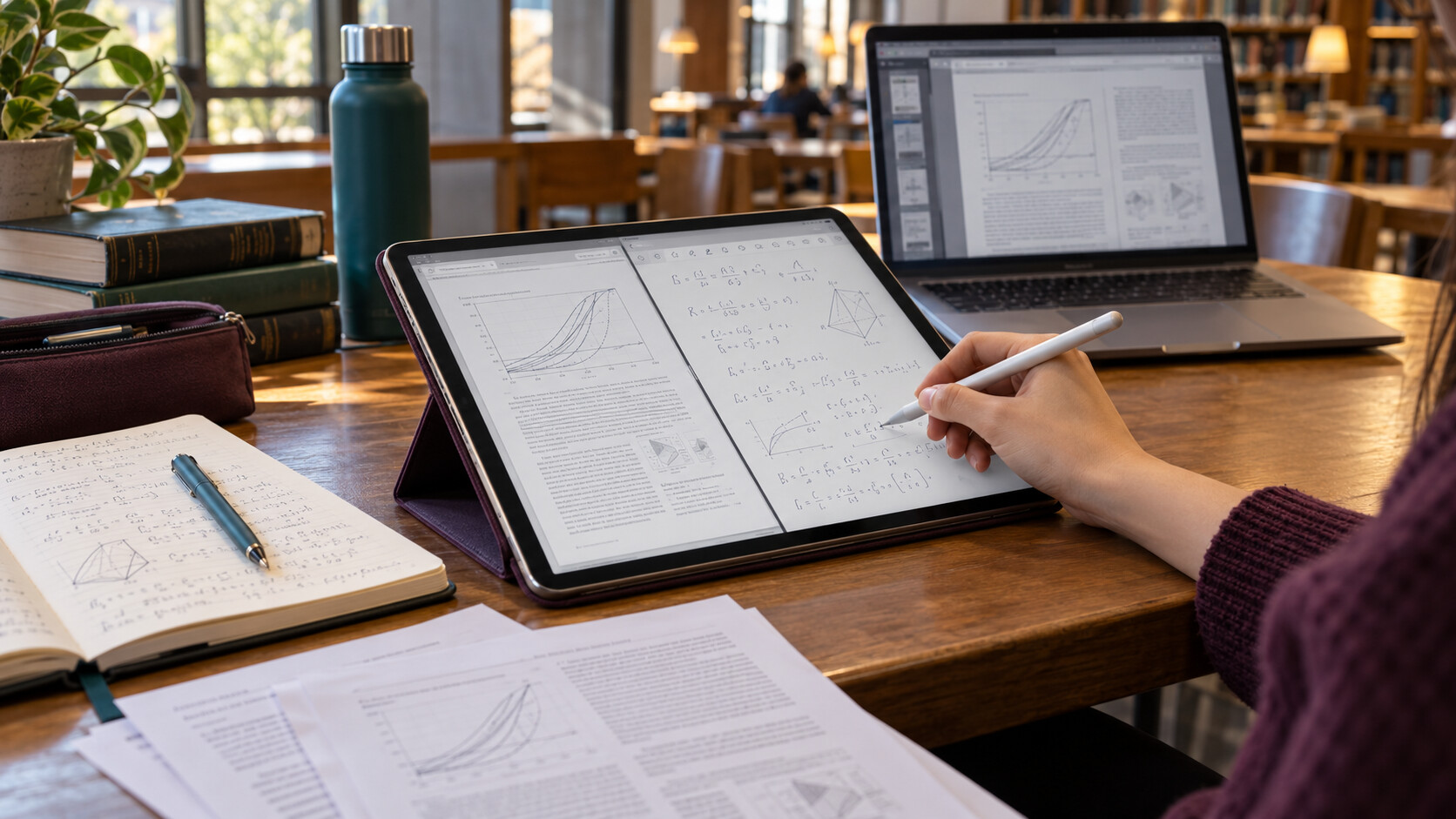
טאבלט ללימודים בוחרים לפי המחברת שצריך ליצור, ולא רק לפי גודל המסך. אם רוב היום מוקדש לסיכום בכתב יד ולסימון מצגות, חשוב לבדוק עט תואם, נוחות כתיבה וייצוא של החומר. אם עיקר העבודה הוא תכנות, גיליונות מורכבים או תוכנות של הקורס, טאבלט עשוי להיות מכשיר משלים למחשב ולא תחליף. המבחן המועיל ביותר הוא לפתוח מסמך אמיתי מהלימודים, לכתוב עליו ולבדוק שאפשר להמשיך לעבוד גם במכשיר אחר.
תוכן עניינים
מתחילים ממשימות הלימוד, לא מרשימת מפרטים
לפני השוואת דגמים, רשמו מה אתם עושים בשיעור ומה קורה לחומר אחריו. יש הבדל בין קריאת מאמר באוטובוס, פתרון תרגילים עם שרטוטים והקלדת עבודה ארוכה. מכשיר נוח לקריאה ביד אחת אינו בהכרח נוח להצגת מצגת ומחברת זו לצד זו. גם עט איכותי לא פותר אפליקציה שאינה מייצאת את התוצאה בפורמט הנדרש להגשה.
סיכום הרצאה ופתרון תרגילים
במקצועות שבהם עוברים בין מילים, נוסחאות ותרשימים, כתיבה חופשית עשויה להתאים יותר מהקלדה. בדקו האם אפשר להזיז שרטוט, למחוק קו בלי למחוק את הרקע ולהוסיף עמוד באמצע המחברת. אלה פעולות קטנות שחוזרות הרבה במהלך סמסטר. מי שמסכם בעיקר משפטים ארוכים יכול להעדיף מקלדת ולהשתמש בעט רק להדגשות.
קריאה והגשת עבודות
לקורא מאמרים חשוב לבדוק גודל אות נוח, מעבר בין עמודים והצגת הערות. למגיש עבודות חשוב יותר לבדוק את מערכת ההגשות, צירוף קבצים ועיצוב המסמך. התחילו בקטגוריית סלולר, טאבלטים ואביזרים, אך קבעו מראש אילו פעולות חייבות לעבוד במכשיר עצמו ואילו יכולות להישאר במחשב הביתי.
מסך מגע אינו הבטחה לכתיבה טובה בעט
עט בסיסי לעומת עט פעיל תואם
עט מגע פשוט יכול לשמש לתפעול המסך בדומה לאצבע. לכתיבה ממושכת כדאי לבדוק תמיכה בעט פעיל שהיצרן מגדיר כתואם לדגם המדויק. אין להניח שעט של חברה מסוימת מתאים לכל הטאבלטים שלה, וגם חיבור מגנטי או שם דומה אינם הוכחת תאימות. בקשו התאמה לפי מספר הדגם של הטאבלט ושל העט, ולא לפי תמונת המוצר בלבד.
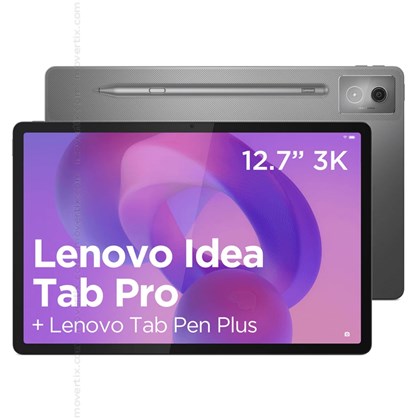
לדוגמה, במסמך PSREF של Lenovo עבור משפחת Idea Tab Pro מופיע Tab Pen Plus עם זיהוי לחץ, הטיה ודחיית כף יד. אותו מסמך גם מבהיר שתכולת הערכה משתנה בין תצורות ואזורים. לכן צריך להפריד בין יכולת המשפחה לבין העט שמגיע בפועל בערכה המסוימת. במרכז התמיכה של Lenovo ניתן לאתר מסמכי תאימות ומדריכים לפי הדגם.
איך בודקים את תחושת הכתיבה
כתבו פסקה בעברית, נוסחה וכמה אותיות קטנות. הניחו את כף היד כפי שאתם רגילים, ובדקו שלא נוצרים סימנים לא רצויים ושלא צריך להחזיק אותה באוויר. נסו כתיבה סמוך לשוליים ומחיקה בתוך מילה. תחושת ההחלקה, עובי העט והאופן שבו האפליקציה מגיבה חשובים יותר מהדגמה קצרה של קו אחד על מסך ריק.
גם Apple מפרסמת רשימות תאימות נפרדות לדורות של Apple Pencil ולדגמי iPad. אם אתם משווים בין מערכות, בדקו בתמיכה הרשמית של Apple את הצמד המדויק. אין להסיק מתמיכת עט במערכת אחת דבר על המערכת האחרת, ואין צורך לשלם על תכונות ציור שלא תשתמשו בהן בסיכום רגיל.
גודל המסך: יותר מקום מול יותר משקל בתיק
מסך גדול מאפשר לראות יותר מהעמוד בלי להגדיל אותו, אך דורש מקום על השולחן ונוח פחות להחזקה ממושכת. מסך קטן יותר עשוי להתאים לנסיעות, אך קריאת מאמר עם הערות בשוליים יכולה לחייב יותר שינויי תצוגה. אל תשוו רק אלכסון: בדקו איך נראה מסמך הקורס ביחס התצוגה של המכשיר, לאורך ולרוחב.
Lenovo Idea Tab Pro בתצורת ZAE40031IL עם עט הוא דוגמה מהקטלוג לבחינת סביבת לימוד עם מסך גדול. זו דוגמת המוצר המרכזית במדריך, לא הבטחה שהוא מתאים לכל סטודנט. בדקו את המידות עם הכיסוי, את מקום האחסון לעט ואת הנוחות על שולחן קטן לפני החלטה.
למי שמעדיף לבדוק חלופה קומפקטית יותר, Lenovo Idea Tab בתצורת ZAFR0412IL עם עט וכיסוי מציג מסלול השוואה אחר. יש לבדוק בנפרד את תכונות העט והאפליקציה בדגם הזה; אין להעתיק אליו את מפרט משפחת Pro רק משום ששניהם נושאים את השם Idea Tab.
קובצי PDF ומחברות: בודקים את הדרך המלאה
פתיחת מסמך אינה זהה לעריכת הערות
כמעט כל הדגמה נראית טובה עם עמוד פשוט, אבל חומר לימודי עשוי לכלול סריקות, עמודים מסובבים, נוסחאות ותמונות. פתחו קובץ מייצג ונסו לסמן משפט, לכתוב בשוליים ולהוסיף עמוד. בדקו אם ההערה נשמרת בתוך הקובץ או רק בתוך ספריית האפליקציה. ההבדל משמעותי כששולחים חומר לחבר או למרצה שאינו משתמש באותה תוכנה.
עברית, חיפוש וייצוא
כתיבה ביד, זיהוי כתב יד וחיפוש בתוך סריקה הם יכולות שונות. אל תניחו שאם האפליקציה מציגה עברית היטב היא גם ממירה כתב יד עברי לטקסט. נסו משפט עם מספרים ומונח באנגלית, ובדקו כיווניות, סדר מילים ושבירת שורות. אם נדרש זיהוי טקסט, בדקו אותו בקובץ שלכם ובגרסה המדויקת של האפליקציה, לא רק בסרטון הדגמה.
ייצאו עמוד עם סימונים ופתחו אותו בקורא PDF אחר במחשב. בדקו שכל העמודים נכללו, שהכתב חד בהגדלה ושהערות אינן נחתכות. אפשרות ייצוא שאינה קיימת בגרסת הטאבלט לא בהכרח תופיע אחרי רכישת עט אחר. בדקו גם אם פונקציה חיונית דורשת חשבון או מסלול בתשלום, כדי להבין את עלות העבודה כולה לפני שבוחרים חומרה.
סנכרון המחברת אינו תחליף לעותק עצמאי
סנכרון נועד לאפשר המשך עבודה בין מכשירים. הוא אינו הוכחה שהחומר שמור במקום שתוכלו לפתוח אחרי שינוי חשבון, מחיקה שגויה או עזיבת מוסד לימודי. החליטו באיזה חשבון נשמרות המחברות, מי מנהל אותו ואיך מוציאים ממנו את החומר. חשבון לימודי יכול להיות נוח לשיתוף, אבל יש לבדוק את מדיניות הגישה אליו לאחר סיום הלימודים.
Microsoft מתעדת סנכרון מובנה במחברות OneNote וממליצה לנהל את מעבר המחברות דרך האפליקציה, ולא להסתפק בהעתקת קובצי המחברת לתיקיית סנכרון. במרכז התמיכה של Microsoft חפשו את מדריך סנכרון המחברות ובחרו את מערכת ההפעלה הרלוונטית. אל תעתיקו הוראות של גרסת Windows לגרסת Android בלי לבדוק התאמה.
- צרו מחברת ניסוי עם עמוד שאפשר לזהות בקלות.
- ודאו שהעמוד מופיע במכשיר השני אחרי השלמת הסנכרון.
- בדקו מראש אילו קבצים נפתחים גם ללא חיבור לרשת.
- שמרו מעת לעת ייצוא עצמאי של חומר חשוב, ופתחו אותו כדי לוודא שהוא תקין.
אם שינוי אינו מופיע במכשיר השני, אל תמהרו למחוק את האפליקציה או להתנתק מהחשבון. שמרו תחילה עותק של העבודה המקומית בדרך שהאפליקציה מאפשרת. בדיקת חשבון, חיבור והודעת שגיאה מועילה יותר מניסיון אקראי שעלול להסיר את העותק היחיד של הסיכום האחרון.
חיבור לרשת ואביזרים: רק מה שמשרת את הלימודים
בבית או בקמפוס עם רשת זמינה, דגם Wi-Fi עשוי להספיק. בנסיעות אפשר לשקול נקודת גישה מהטלפון, בכפוף לחבילת הגלישה ולנוחות השימוש. חיבור סלולרי מובנה הוא צורך נפרד מחוויית הכתיבה. הוא אינו משפר את העט, ואינו מבטיח שקובץ שטרם הורד יהיה נגיש במקום ללא קליטה.
Lenovo Tab בתצורת ZAEJ0194IL עם חיבור LTE וכיסוי מעמיד הוא דוגמה לבדיקת צורך בקישוריות עצמאית. הוא אינו מוצג כאן כהמלצה לכתיבה בעט פעיל: אין להסיק תמיכה כזו מעצם היותו טאבלט, מהכיסוי או מהחיבור הסלולרי. מי שחייב כתיבה ממושכת צריך לאמת תאימות עט לפני בחירתו.
מקלדת יכולה לעזור בעבודות ארוכות, וכיסוי מעמיד יכול לשפר את זווית הקריאה. בקטגוריית ציוד היקפי למחשב ולעמדת לימוד אפשר לבדוק אביזרים משלימים, תוך אימות החיבור והתאימות לטאבלט. אל תרכשו חבילת אביזרים שלמה לפני שתבררו אם עמדת הלימוד באמת דורשת אותם.
טבלת השוואה לפי סגנון הלמידה
הטבלה משווה דרכי עבודה ולא מדרגת דגמים. המטרה היא לזהות את הבדיקה שתכריע עבורכם, במקום להסתמך על הבטחה כללית שדגם מסוים מתאים לסטודנטים.
| תרחיש | מה לבדוק | יתרון אפשרי | מגבלה | מבחן לפני החלטה |
|---|---|---|---|---|
| פתרון תרגילים ביד | עט פעיל תואם ודחיית כף יד | שילוב חופשי של נוסחאות ושרטוטים | החוויה תלויה גם באפליקציה | כתיבת תרגיל שלם ומחיקת חלק ממנו |
| סימון מצגות ומאמרים | קריאות עמוד וייצוא הערות | חומר מרוכז במקום אחד | מסמך סרוק אינו בהכרח ניתן לחיפוש | פתיחת הייצוא במחשב אחר |
| קריאה בנסיעות | נוחות אחיזה וקבצים זמינים ללא רשת | גישה לחומר מחוץ לשולחן | מסך קטן דורש יותר הגדלה | קריאת כמה עמודים בתנוחת שימוש רגילה |
| כתיבת עבודות ארוכות | מקלדת, עריכת מסמכים ומערכת ההגשות | הקלדה נוחה יותר מאשר במגע בלבד | תוכנת מחשב מלאה לא בהכרח זמינה | העלאת מסמך ניסיון עם עיצוב וטבלה |
| לימודים בכמה מכשירים | חשבון, סנכרון וייצוא עצמאי | המשך עבודה בין טאבלט למחשב | תלות בהרשאות ובגרסאות האפליקציה | עריכה בטאבלט ובדיקת התוצאה במחשב |
טעויות נפוצות שעולות בזמן ובעבודה חוזרת
- בחירה לפי העט שבתמונה: תמונת המחשה אינה מפרט ערכה. בדקו מה כלול ואת דגם העט.
- השוואת מעבד לפני בדיקת התוכנה: חומרה חזקה לא מתקינה גרסת מחשב של תוכנה שאינה זמינה למערכת.
- שמירת החומר רק באפליקציה אחת: בלי בדיקת ייצוא, מעבר עתידי עלול להיות מסורבל.
- הנחה שכל עט נטען תואם: צורת העט ושקע הטעינה אינם קובעים את התמיכה במסך.
- בחירת מסך גדול בלי לבדוק את התיק והשולחן: נוחות נשיאה וכתיבה חשובה לא פחות מנוחות צפייה.
טעות נוספת היא להכין את המערכת רק בתחילת ההרצאה. הורידו מראש את החומר, בדקו טעינה ומקום פנוי, וצרו מבנה מחברות ברור לפי קורסים. הרגל פשוט של שם קורס, נושא ותאריך לעמוד יכול לחסוך חיפוש ארוך, גם בלי כלי זיהוי כתב יד מתקדמים.
צ׳קליסט קצר לפני רכישה ולפני השיעור הראשון
- בחרו מסמך אמיתי, תרגיל ופעולת הגשה שמייצגים את הלימודים שלכם.
- אמתו דגם טאבלט, עט תואם ותכולת ערכה במפרט המדויק.
- בדקו כתיבה בעברית, הנחת כף יד ומחיקה באפליקציה שתשתמשו בה.
- ייצאו דוגמה ופתחו אותה במחשב עם תוכנה אחרת.
- בדקו סנכרון, גישה ללא רשת והמשך גישה לחשבון הלימודי.
- בדקו שהמכשיר והכיסוי מתאימים לתיק, לשולחן ולתנוחת העבודה.
- בררו אילו משימות עדיין מחייבות מחשב והימנעו מהנחת תחליף מלא.
חמש שאלות ותשובות לפני שמחליפים מחברת
האם כל טאבלט עם מסך מגע מתאים לסיכום בעט?
לא. מגע באצבע אינו מעיד על תמיכה בעט פעיל או על דחיית כף יד. לסיכום ממושך בדקו התאמה מפורשת של העט לדגם והתנסות באפליקציה המתוכננת. עט פשוט עשוי להספיק לתפעול מזדמן, אך זו אינה אותה דרישה כמו כתיבת הרצאה שלמה.
האם צריך חיבור סלולרי כדי לכתוב מחברות?
לא בהכרח. אפשרות הכתיבה ללא רשת תלויה באפליקציה ובחומר שהורד מראש. חיבור סלולרי נועד לגישה לרשת כאשר אין Wi-Fi מתאים. בדקו שהמחברת והקבצים הדרושים זמינים במצב לא מקוון לפני שיוצאים, גם אם המכשיר תומך בחיבור סלולרי.
האם סנכרון מבטיח שהמחברת לא תלך לאיבוד?
לא. הוא מקל על מעבר בין מכשירים, אבל אינו מבטל תלות בחשבון או טעויות מחיקה. ודאו שהשינויים הגיעו למכשיר נוסף ושמרו גם עותקים עצמאיים בפורמט שאפשר לפתוח. את שיטת הייצוא צריך לבדוק באפליקציה הספציפית.
האם אפשר לחפש בכל כתב יד בעברית?
אין הבטחה כללית כזו. תמיכה בכתיבה, זיהוי טקסט וחיפוש הן יכולות נפרדות שעשויות להשתנות בין גרסאות ושפות. בדקו דוגמה מהכתב שלכם, כולל קיצורים ונוסחאות. אם החיפוש חיוני, תנו לעמודים גם כותרות מוקלדות ברורות.
מתי עדיף להשאיר את המחשב ככלי העבודה המרכזי?
כאשר הקורס דורש תוכנה ייעודית למחשב, סביבת פיתוח או עריכת מסמכים מורכבת שלא נבדקה בטאבלט. אפשר ליהנות מטאבלט כמחברת וכקורא מסמכים בלי לדרוש ממנו להחליף כל משימה. החלוקה הזו עשויה להיות שימושית יותר מבחירה במכשיר אחד שעושה הכול באופן חלקי.
סיכום: קונים כלי לימוד אחרי שמנסים תהליך לימוד
טאבלט מתאים הוא זה שמאפשר לכם לכתוב בנוחות, למצוא חומר ולהוציא אותו החוצה כשצריך. התחילו מהמשימות, המשיכו לבדיקת העט והאפליקציה, ורק אז השוו גודל וקישוריות. הצעד הבא הוא להביא מסמך מהקורס ולבצע איתו את המסלול המלא: פתיחה, כתיבה, שמירה, סנכרון וייצוא. אם המסלול עובד היטב, יש לכם בסיס להחלטה מבוססת ולא רק מפרט מרשים.