 חריטה בליזר





גיבוי קבצים לכונן חיצוני: היסטוריית קבצים ושחזור גרסאות
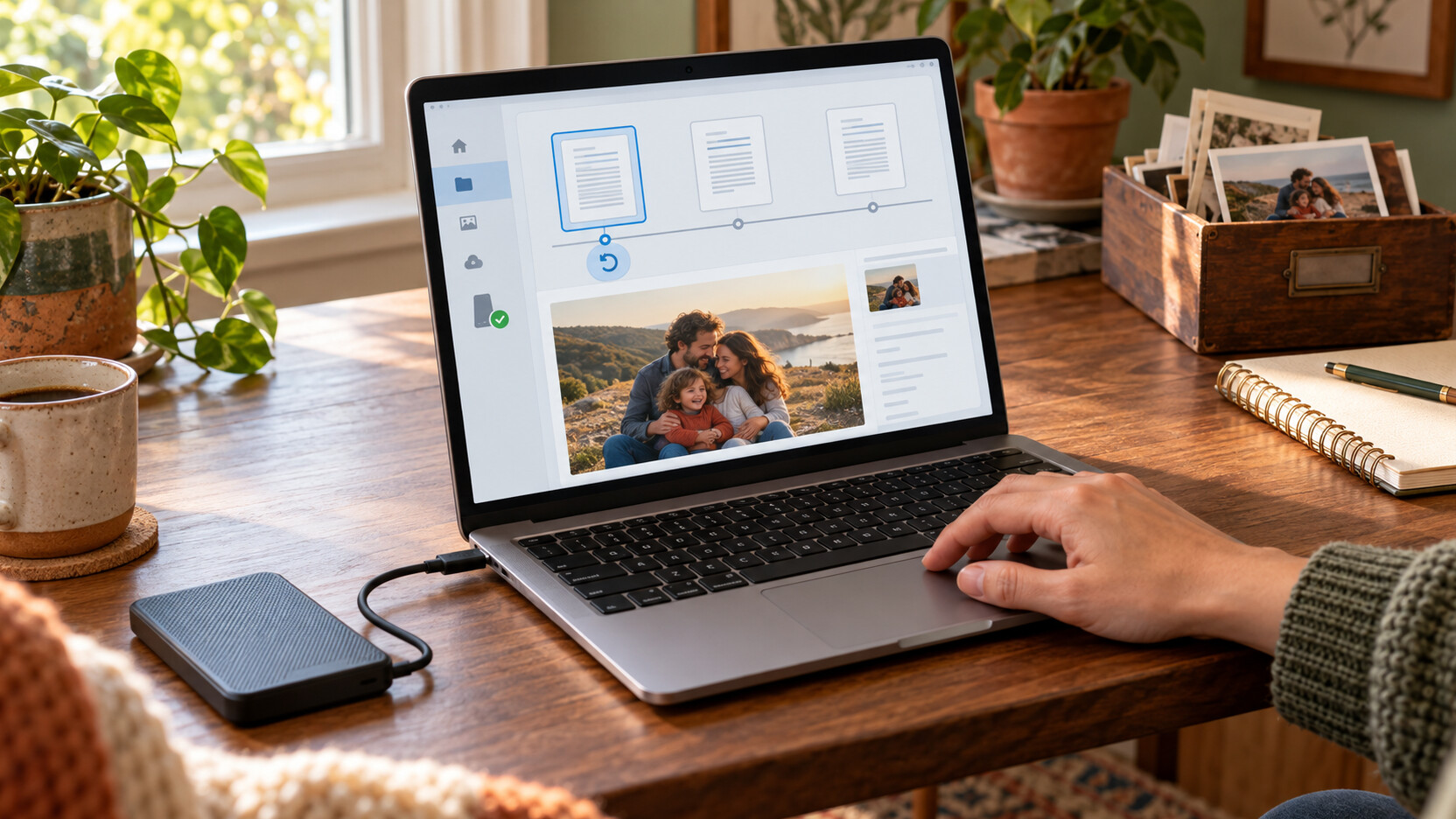
גיבוי קבצים לכונן חיצוני צריך לאפשר לכם לעשות שני דברים: למצוא עותק של קובץ שנמחק, ולחזור לגרסה קודמת כשעריכה השתבשה. ב־Windows אפשר להשתמש בהיסטוריית קבצים, לבחור כונן יעד ולוודא שהתיקיות החשובות נכללות. אבל לחיצה על הפעלה אינה סוף התהליך: גיבוי שימושי הוא כזה שבדקתם ממנו שחזור. המדריך מתמקד במסמכים, תמונות וקבצים אישיים, ולא בשכפול Windows או בהעברת מערכת הפעלה למחשב חדש.
תוכן עניינים
מה בדיוק רוצים להציל כשמשהו משתבש?
מחיקה, עריכה שגויה ותקלה הם מצבים שונים
חשבו על עבודת לימודים שנדרסה בטעות, תיקיית תמונות שנמחקה או מחשב שלא עולה. העתקת הקבצים האחרונים יכולה לעזור בתקלה במחשב, אבל לא בהכרח להציל פסקה שמחקתם לפני שבוע. בשביל זה צריך היסטוריה של גרסאות, ולא רק עותק עדכני. התחילו ברשימה קצרה של החומר שלא תוכלו ליצור מחדש: תמונות משפחתיות, מסמכים חתומים, עבודות וקובצי פרויקט.
קובצי התקנה שאפשר להוריד שוב אינם באותה עדיפות כמו מסמך יחיד שאין לו תחליף. אם אתם משתמשים בתוכנה ששומרת נתונים במסד נתונים או בפורמט ייחודי, בדקו גם את הוראות הגיבוי שלה. העתקת תיקייה בזמן שהתוכנה עובדת אינה הוכחה שהמידע ייפתח באופן תקין בשחזור. לשימוש עסקי חשוב להגדיר גם מי אחראי לבדיקה ומתי היא נעשית.
עותק נוסף צריך להישאר עותק נוסף
אם העברתם תמונות לכונן חיצוני ומחקתם אותן מהמחשב, יצרתם ארכיון במיקום אחר, לא גיבוי של אותן תמונות. עדיין יש רק עותק אחד. גם תיקייה שנייה על אותו כונן פיזי אינה מגינה מפני כשל שלו. המבחן הפשוט הוא לשאול: אם ההתקן הזה אינו נגיש מחר, איפה נשאר עותק שניתן לקרוא?
העתקה, סנכרון והיסטוריית קבצים: לא אותו תפקיד
העתקה ידנית מתאימה לאוסף קטן או לשמירת עותק לפני שינוי חד־פעמי. החיסרון הוא התלות בזיכרון שלכם והקושי לזהות מה השתנה. סנכרון נועד להתאים את התוכן בין מיקומים; בהתאם לשירות ולהגדרות, הוא עשוי להעביר גם מחיקות ושינויים לא רצויים. לכן אין להסיק מהמילה סנכרון שקיים גיבוי עצמאי או שגרסה ישנה תישמר לאורך זמן.
היסטוריית קבצים של Microsoft שומרת גרסאות של קבצים אישיים שנכללים בגיבוי, לכונן חיצוני או ליעד רשת מוגדר. היא אינה תחליף להתקנה מחדש של תוכנות, ואינה תמונת מערכת מלאה. ההסברים כאן מבוססים על מדריך Backup and restore with File History, שניתן לאתר במרכז התמיכה הרשמי של Microsoft. שמות האפשרויות עשויים להשתנות עם שפת הממשק וגרסת Windows.
| שיטה | מה היא נותנת | מגבלה מרכזית | מתי היא מתאימה | מה בודקים בפועל |
|---|---|---|---|---|
| העתקה ידנית | עותק של הקבצים שבחרתם באותו רגע | אין שמירה אוטומטית של שינויים עתידיים | מסירה חד־פעמית או עותק לפני עריכה | שהקבצים הועתקו ונפתחים מהיעד |
| סנכרון תיקיות | גישה לתוכן מתעדכן ממיקומים שונים | מחיקה עשויה להסתנכרן; שחזור תלוי בשירות | עבודה שוטפת בין מכשירים | מדיניות גרסאות, סל מחזור וזמינות מקומית |
| היסטוריית קבצים | גרסאות של תיקיות וקבצים הכלולים בגיבוי | אין להניח שכל הכונן או כל התוכנות נכללים | מסמכים ותמונות במחשב Windows | זמן הגיבוי האחרון ושחזור גרסה ישנה |
| תמונת מערכת | גיבוי מערכת והמחיצות שנבחרו באמצעות כלי ייעודי | דורשת תכנון שחזור והתאמה לכלי ולמחשב | צורך נפרד בהתאוששות של סביבת עבודה | הוראות התאוששות ומדיית שחזור מתאימה |
בחירת כונן: להתחיל מהקבצים, לא מנתון מהירות
נפח לגרסאות ולא רק לגודל התיקייה היום
בדקו את הנפח הכולל של החומר החשוב ואת קצב הצמיחה שלו. תיקיית תמונות משפחתית גדלה אחרת מתיקיית מסמכים, וקובצי וידאו שנערכים שוב ושוב יכולים ליצור דרישת אחסון שונה. אין יחס קסם אחד שמתאים לכולם: צריך מרווח לקבצים חדשים ולגרסאות שתרצו לשמור. כדאי להחליט מראש אם חשוב לחזור לשבוע שעבר או לשמור היסטוריה ארוכה יותר.
בקטגוריית כוננים חיצוניים לגיבוי והעברת קבצים אפשר להתחיל בבחירת נפח וסוג התקן. מי שמשווה גם פתרונות אחסון אחרים יכול לעיין בקטגוריית כונני האחסון למחשב, אך כונן פנימי נוסף באותו מחשב אינו שקול לעותק שנשמר בנפרד ממנו. אל תחליפו תוכנית גיבוי ברכישת נפח בלבד.
ניידות וחיבור נוח משפיעים על ההתמדה
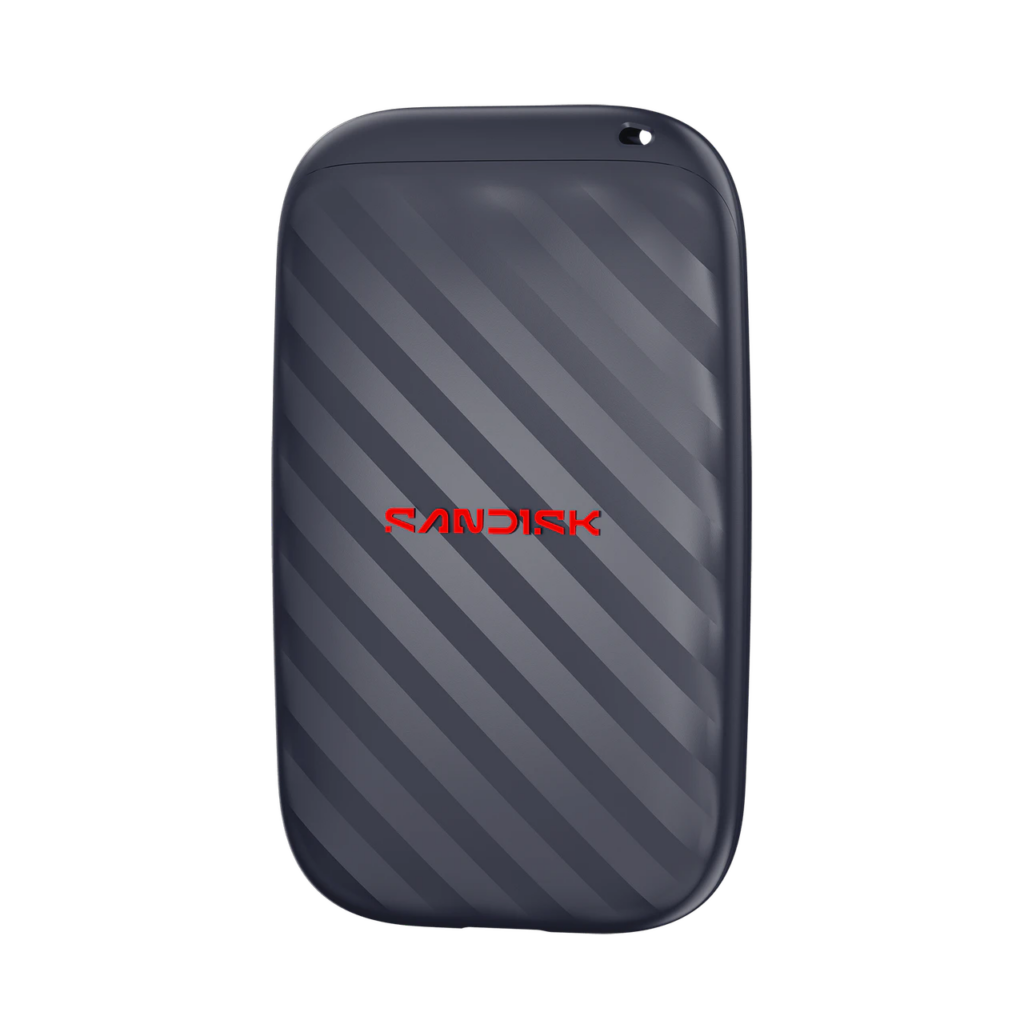
כדוגמה לכונן SSD חיצוני קומפקטי, אפשר לבדוק את SanDisk Portable Drive בנפח 1TB, דגם SDSSDE10-1T00-G25. הוא מוצג כאן כדוגמת התקן מהקטלוג, לא כהבטחה למהירות גיבוי או כפתרון תוכנה מובנה. בדקו את החיבור במחשב, את הכבל המתאים ואת הנפח הדרוש לפני בחירה. מחבר שמתאים פיזית אינו לבדו מדד לקצב ההעברה בפועל.
לצורך השוואה קיימים גם Seagate Expansion Portable בנפח 4TB, דגם STNN4000400, כדוגמת כונן קשיח חיצוני, וגם Verbatim Pocket SSD בנפח 1TB, דגם 32322, כדוגמת SSD נוסף. הבחירה צריכה לשקף את כמות החומר, אופן הנשיאה והחיבור הזמין. אין כאן טענה שכל אחד מהם כולל תוכנת גיבוי, הצפנה או התאמה אוטומטית לכל מערכת הפעלה.
הפעלת היסטוריית קבצים ב־Windows
בוחרים יעד ברור שאפשר לזהות מחדש
חברו את הכונן וודאו שהוא מופיע בסייר הקבצים. תנו לו שם שקל לזהות, במיוחד אם מחוברים כמה התקני אחסון. אם המחשב מציע לפרמט כונן שיש עליו מידע חשוב, אל תאשרו מתוך הרגל. קודם בררו מה נמצא עליו והאם יש לו עותק נוסף. פעולת גיבוי לא צריכה להתחיל במחיקת העותק היחיד של חומר אחר.
- פתחו את לוח הבקרה ועברו למערכת ואבטחה.
- בחרו באפשרות לשמירת עותקי גיבוי באמצעות היסטוריית קבצים.
- אם היעד אינו נכון, השתמשו בבחירת כונן וסמנו את הכונן החיצוני הרצוי.
- הפעילו את היסטוריית הקבצים ובדקו שאין הודעת שגיאה.
- אפשרו לגיבוי הראשון להסתיים לפני שתנתקו את הכונן או תסתמכו עליו.
כשעוברים מכונן גיבוי ישן לחדש, ייתכן שתוצע בחירה בין המשך עם חומר קיים להתחלה חדשה. אל תבצעו את המעבר בעיצומה של תקלה בלי להבין היכן נשמרות הגרסאות הישנות. שמרו את הכונן הקודם עד שהיעד החדש נבדק, והימנעו מערבוב בין גיבוי של מחשבים שונים בלי שמות ותיעוד ברורים.
בודקים שהספריות כוללות את החומר החשוב
לפי Microsoft, היסטוריית קבצים מגבה ספריות כמו מסמכים, תמונות, סרטונים ומוזיקה, וגם ספריות מותאמות אישית. תיקיית עבודה שנמצאת במקום אחר אינה משהו שכדאי להניח שייכלל. אפשר לצרף תיקייה לספרייה מתאימה דרך האפשרויות הנוספות בתפריט הלחצן הימני. אחרי השינוי בדקו שהקבצים מופיעים בפועל בחלון השחזור, ולא רק ברשימת התיקיות במחשב.
לכל משתמש במחשב יכול להיות חומר אישי במיקום אחר. עברו על חשבונות המשפחה הרלוונטיים ואל תניחו שבדיקת תיקיית המסמכים שלכם מכסה את כולם. גם קובץ שנראה בסייר אך נמצא בענן בלבד דורש תשומת לב: ודאו שיש עותק מקומי זמין אם אתם מצפים לכלול אותו בגיבוי המקומי, ובדקו שחזור אמיתי שלו.
שחזור גרסה בלי לדרוס עבודה טובה
כדי לחזור לגרסה קודמת, הגיעו בסייר הקבצים לתיקייה שבה נמצא הקובץ או שבה היה לפני שנמחק. לחצו עליה בלחצן הימני ובחרו שחזור גרסאות קודמות. אם אתם עובדים דרך תצוגת ספרייה, ההנחיה של Microsoft היא להגיע למיקום המקורי של הקובץ או התיקייה. בחרו גרסה מתאריך מתאים ופתחו אותה לתצוגה מקדימה לפני השחזור.
עדיף לשחזר תחילה למיקום אחר. בתפריט השחזור אפשר לבחור יעד חלופי במקום להחליף את הגרסה הנוכחית. כך תוכלו להשוות בין המסמך של היום למסמך הישן ולחלץ רק את הפסקה החסרה. שחזור ישיר עשוי להחליף קובץ קיים, ולכן אינו הפעולה הראשונה שכדאי לנסות כשעדיין לא בטוחים איזו גרסה נכונה.
לבדיקה ראשונית, צרו מסמך ניסיון עם משפט ברור בתיקייה הכלולה בגיבוי. לאחר גיבוי מוצלח, שנו את המשפט ותנו גם לשינוי להישמר בגיבוי. נסו לאתר את הנוסח הקודם ולשחזרו לתיקיית בדיקה. זו דרך פשוטה לבחון את כל המסלול בלי למחוק מסמך אמיתי או להסתכן בעבודת לימודים חשובה.
איך הופכים את הגיבוי להרגל שעובד?
בחרו נקודת זמן קבועה שבה הכונן יהיה מחובר והמחשב זמין. מי שעובד על נייד מחוץ לבית יכול לחבר אותו בסיום יום העבודה; מי שמצלם הרבה יכול להוסיף בדיקה אחרי ייבוא תמונות. תדירות טובה נגזרת מכמות העבודה שאתם מוכנים לאבד, ולא מהמספר המרשים ביותר בתפריט. אם אובדן של יום עבודה בלתי מתקבל, אל תסתפקו בחיבור מזדמן בסוף החודש.
כונן מנותק אינו מקבל את השינויים החדשים. מנגד, עותק שנמצא תמיד ליד המחשב וחשוף לאותה סביבה אינו נותן מענה לכל אירוע. לחומר שאין לו תחליף כדאי לתכנן עותק נוסף ונפרד, ולא להשאיר את כל ההתקנים באותו תיק. לפני ניתוק המתינו לסיום הכתיבה והוציאו את הכונן באופן מסודר באמצעות מערכת ההפעלה.
בדקו מעת לעת את מועד הגיבוי המוצלח האחרון, הודעות על כונן חסר ונפח פנוי. אל תסתמכו רק על כך שנורית ההתקן נדלקת. תיעוד קצר עם שם הכונן, התיקיות החשובות ותאריך בדיקת השחזור יכול לעזור מאוד כשבן משפחה אחר צריך למצוא קובץ בלחץ או כשמחליפים מחשב.
ומה אם יש בבית גם Mac?
ב־macOS הפתרון המובנה הרלוונטי הוא Time Machine, ולא היסטוריית הקבצים של Windows. לפי ההנחיות של Apple, בוחרים התקן גיבוי בהגדרות המערכת ומאפשרים יצירת גיבויים; תהליך ההגדרה עשוי לבקש למחוק את ההתקן. לכן אל תחברו את כונן הגיבוי היחיד של מחשב Windows ותאשרו מחיקה כדי להשתמש בו גם ב־Mac.
למשק בית מעורב כדאי להגדיר יעד ברור לכל מערכת ולבדוק שחזור בכל אחת בנפרד. אם מפעילים הצפנה של גיבוי Time Machine, Apple מבהירה שסיסמת הגיבוי נדרשת לשחזור. את המדריך Back up your Mac with Time Machine אפשר למצוא באתר התמיכה הרשמי של Apple. אין להניח שתהליך השחזור או מבנה הגיבוי זהים לאלה של Microsoft.
טעויות נפוצות שכדאי למנוע מראש
- להעביר במקום להעתיק: מחיקת המקור לאחר ההעברה משאירה רק עותק אחד.
- לגבות את התיקייה הלא נכונה: בדקו היכן נשמרים בפועל פרויקטים וקבצים שהורדתם.
- להאמין שכל גרסה תישמר לנצח: נפח היעד ומדיניות השמירה מגבילים את ההיסטוריה הזמינה.
- לשחזר ישר על המקור: בדיקה בתיקייה נפרדת מפחיתה את הסיכון להחלפת עבודה עדכנית.
- להתעלם מכונן שנותק: עצם הפעלת השירות בעבר אינה מעידה שיש גיבוי עדכני היום.
- לא לבדוק קובץ מורכב: תמונה שנפתחת אינה מוכיחה שגם פרויקט עריכה או נתוני תוכנה ישוחזרו היטב.
צ׳קליסט לפני שסומכים על הגיבוי
- יש רשימה של התיקיות והמשתמשים שחשוב לגבות.
- הכונן הנבחר מזוהה בבירור ויש בו מקום להמשך עבודה.
- הקבצים החשובים עדיין קיימים במקור, בנוסף לעותק הגיבוי.
- תיקיות שאינן במקומות הרגילים צורפו ונבדקו.
- הגיבוי הראשון הסתיים ומועד ההצלחה האחרון ידוע.
- קובץ לדוגמה שוחזר ליעד נפרד ונפתח בתוכנה המתאימה.
- נבדקה גם גרסה קודמת, ולא רק הקובץ העדכני ביותר.
- נקבעו הרגל חיבור קבוע ומקום נפרד לעותק נוסף של חומר חיוני.
שאלות ותשובות
האם היסטוריית קבצים מגבה את כל המחשב?
לא. היא מיועדת לקבצים ולתיקיות הנכללים בגיבוי, ולא לשחזור מלא של Windows וכל היישומים. אם צריך התאוששות של מערכת שלמה, יש לתכנן לכך פתרון נפרד. גם אז כדאי לשמור דרך פשוטה לשחזור מסמכים בודדים.
אפשר להשתמש בכונן שכבר יש עליו קבצים?
קודם בדקו מה נמצא עליו, שיש לחומר הקיים עותק נוסף ושהנפח מספיק. אל תאשרו פרמוט או מחיקה בלי להבין את משמעותם. כונן ייעודי עם שם ברור מקל על ההתנהלות ומקטין בלבול בין קבצים מקוריים לבין גיבויים.
למה לא מופיעה גרסה קודמת של המסמך?
ייתכן שהקובץ לא היה בתיקייה הכלולה בגיבוי, שהגיבוי טרם הסתיים או שהכונן לא היה זמין. בדקו גם שאתם במיקום המקורי ולא רק בתצוגת ספרייה. אין אפשרות להבטיח שחזור של גרסה שמעולם לא נשמרה.
האם חייבים SSD כדי לגבות מסמכים?
לא. הבחירה תלויה בנפח, בניידות, בחיבור ובאופי הקבצים. גם כונן קשיח חיצוני יכול לשמש יעד גיבוי מתאים. חשוב יותר לבחור התקן שתשתמשו בו בקביעות ולבדוק שחזור מאשר להתמקד רק במהירות שמצוינת בשם המוצר.
אפשר לנתק את הכונן אחרי הגיבוי?
אפשר לאחר סיום הפעולה והוצאה בטוחה, אבל השינויים הבאים לא יישמרו אליו בזמן שהוא מנותק. קבעו מועד לחיבור מחדש ובדקו שהגיבוי מתעדכן. ניתוק אינו מחליף עותק נוסף או בדיקה תקופתית של יכולת השחזור.
סיכום: מתחילים מקובץ אחד שמצליח לחזור
גיבוי טוב אינו מסתיים בקניית כונן או בהפעלת תכונה. הוא משלב בחירת חומר חשוב, יעד נפרד, שמירה חוזרת ובדיקת שחזור. התחילו בתיקייה קטנה, הפעילו היסטוריית קבצים והחזירו מסמך ניסיון למיקום אחר. רק אחרי שהמסלול ברור, הרחיבו אותו לתמונות, למסמכים וליתר החומר המשפחתי. כך תדעו לא רק שיש עותק, אלא גם כיצד להשתמש בו כשצריך.