המחשב נדלק אבל אין תמונה: בדיקות מסודרות לפני החלפת רכיבים
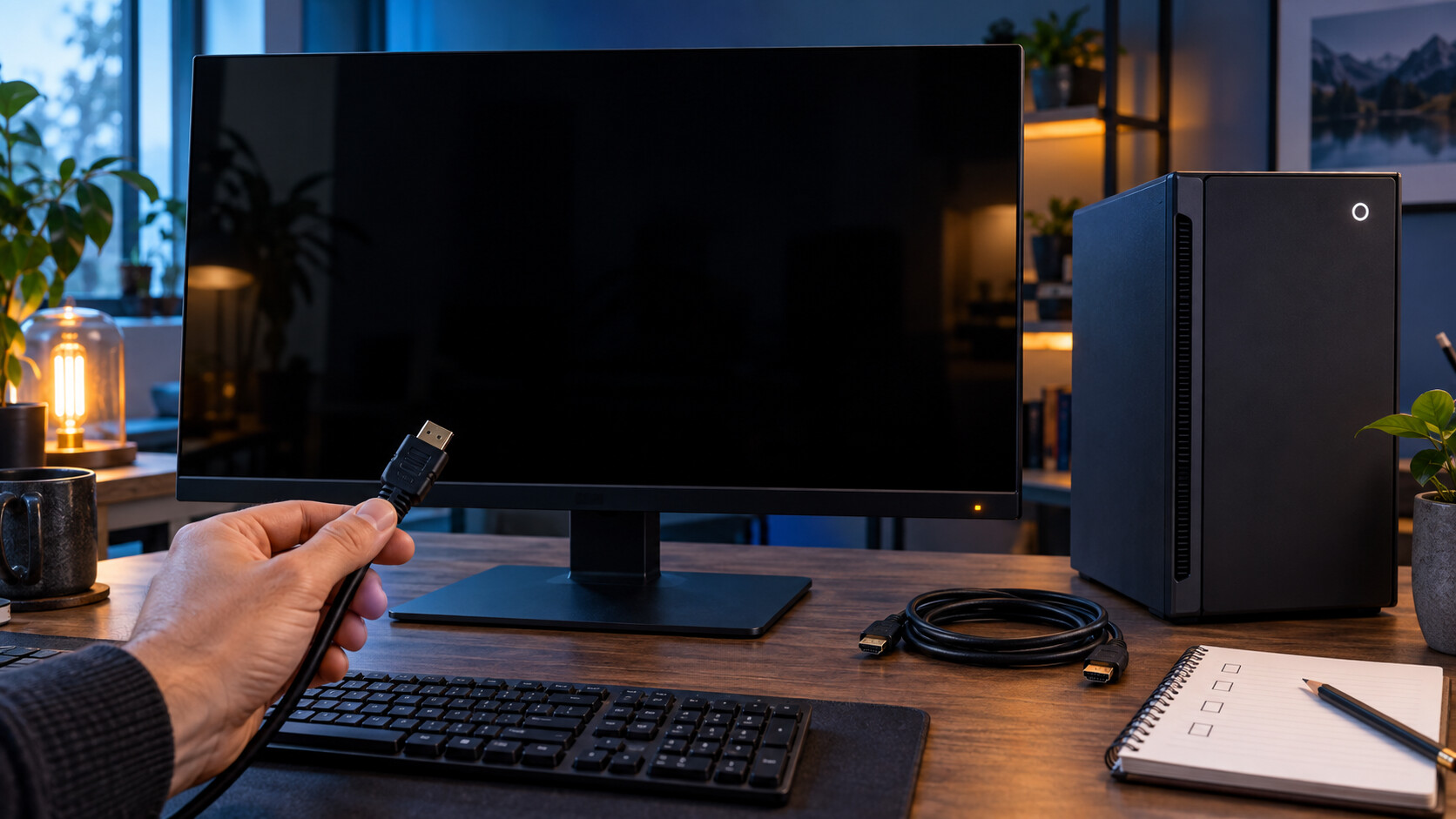
אם המחשב נדלק אבל אין תמונה, התחילו במסך, בבחירת הכניסה ובכבל, ורק אחר כך עברו לאבחון המחשב עצמו. מאוורר מסתובב אינו הוכחה שמערכת ההפעלה עלתה, והודעת No Signal אינה הוכחה שכרטיס המסך התקלקל. בדיקה מסודרת מאפשרת להפריד בין בעיית חיבור, תקלה במסך, עצירה באתחול ובעיית תצוגה של Windows.
המדריך מיועד למחשב ביתי או משרדי עם מסך חיצוני, וכולל גם הסתעפות למחשב נייד. אין צורך להתחיל בקנייה או בפתיחת המארז: רשמו מה מופיע מרגע ההדלקה, מה השתנה לאחרונה ואילו חיבורים קיימים. המטרה היא להגיע לממצא שאפשר לפעול לפיו, לא לנחש איזה רכיב יקר להחליף.
תוכן עניינים
מה בדיוק רואים: מסך כבוי, אין אות או מסך שחור?
מסך שאינו מציג אפילו את התפריט שלו
לחצו על כפתור התפריט הפיזי של המסך ובדקו את נורית החיווי שלו. אם אין תפריט, אין הודעה ואין סימן לפעולה, בדקו את חיבור החשמל של המסך ואת המתג שלו. המסך והמחשב מקבלים חשמל בנפרד, ולכן מחשב מואר אינו מלמד שהמסך מופעל. היעדר תפריט אינו אבחנה סופית, אך הוא סיבה לבדוק את המסך לפני מערכת ההפעלה.
הודעת No Signal או מעבר למצב המתנה
ההודעה אומרת שהמסך אינו מזהה אות מתאים בכניסה שנבחרה. היא אינה מזהה לבדה את הרכיב האשם. מקור התקלה יכול להיות בחירת כניסה שגויה, כבל שלא יושב היטב, מתאם לא מתאים או מחשב שלא הגיע לשלב הפקת התמונה. תפריט שמופיע על המסך מוכיח שהוא מסוגל להציג את התפריט, אך אינו מאשר שכל כניסות הווידאו תקינות.
סמל היצרן מופיע ואז התמונה נעלמת
זהו מסלול בדיקה שונה ממסך שלא הציג דבר. אם רואים את מסך האתחול ורק בהמשך מתקבל שחור, צריך לבדוק גם את מצב התצוגה ואת סביבת Windows. אם סמל היצרן נשאר קפוא, ייתכן שהאתחול נעצר לפני מערכת ההפעלה. כתבו את הסדר המדויק במקום לתאר את כל המצבים כ״המחשב לא עובד״.
הבדיקות החיצוניות שכדאי לעשות תחילה
התאימו בין השקע לבין הכניסה בתפריט
עקבו אחרי הכבל מהמסך עד למחשב. במסך בעל כמה כניסות, השם שנבחר בתפריט צריך להתאים לשקע שאליו חיברתם בפועל. אל תסתמכו רק על זיהוי אוטומטי. אם יש חיבור HDMI וכניסה נוספת, בחרו במפורש את החיבור שבו אתם משתמשים. במחשב של העבודה תעדו קודם את החיבור הקיים כדי שתוכלו להחזיר את העמדה למצבה המקורי.
פשטו את שרשרת החיבור
לצורך אבחון, נסו מסך יחיד בחיבור ישיר למחשב, ללא תחנת עגינה, מפצל או מתאם שאינם נחוצים. כבו את המחשב ואת המסך לפני סידור החיבורים, ואל תפעילו כוח על מחבר שאינו מתאים. אם מתאם הכרחי כי אין חיבור משותף, רשמו גם את הדגם שלו: הוא חלק מהבדיקה ולא ״סתם כבל״.
היתרון בחיבור ישיר הוא צמצום מספר המשתנים. המגבלה היא שהוא לא תמיד אפשרי, למשל בנייד שהיציאה הזמינה בו שונה מזו שבמסך. במקרה כזה, בדיקה עם ציוד חלופי מוכר עדיפה על הזמנת כמה מתאמים בתקווה שאחד יעבוד. שינוי אחד בכל פעם מאפשר להבין מה באמת פתר את הבעיה.
בדיקה צולבת: איך מפרידים בין כבל, מסך ומחשב
השתמשו בציוד שעובד בעמדה אחרת, אם הוא זמין ומתאים. בדקו את המסך הנוכחי עם מחשב אחר, ואת המחשב הנוכחי עם מסך אחר. נסו גם כבל תקין במקום הכבל הקיים, תוך שמירה על אותה כניסה. אם משנים יחד מסך, כבל וחיבור, מקבלים אולי תמונה אבל מאבדים את היכולת לזהות מה היה הגורם.
חשוב לזכור שגם בדיקה מוצלחת היא מקומית: מסך שעובד בכניסה אחת אינו מוכיח שכניסה אחרת תקינה. כבל שעובד בתצורה פשוטה אינו מבטיח עבודה בכל מצב תצוגה. המסקנה הנכונה היא ״הצירוף הזה עובד״, ולא ״הרכיב הזה בוודאות תקין בכל מצב״.
| התצפית | בדיקת ההשוואה | מה אפשר ללמוד | מה עדיין לא הוכח |
|---|---|---|---|
| המסך מציג תפריט אך אין אות | בחירת הכניסה המתאימה וחיבור ישיר | אפשר לשלול טעות בחירת כניסה אם התמונה חוזרת | תקינות כל החיבורים במחשב |
| התמונה חוזרת עם כבל אחר | אותם מחשב, מסך ושקעים | הכבל המקורי או החיבור שלו חשודים | שהכבל החדש מתאים לכל רזולוציה וקצב רענון |
| המסך עובד עם מחשב אחר | אותו כבל ואותה כניסה ככל האפשר | יש מסלול תצוגה עובד במסך | שהמחשב הראשון השלים את האתחול |
| המחשב עובד עם מסך אחר | חיבור ישיר והגדרות תצוגה נתמכות | המחשב מסוגל להוציא תמונה בתצורה שנבדקה | שהמסך המקורי עצמו מקולקל |
| יש תמונה לפני Windows בלבד | בדיקת מצב תצוגה ודרייבר | כדאי לבדוק גם את שכבת התוכנה | שכל החומרה תקינה לחלוטין |
| אין תמונה באף מסך בדיקה | בדיקת יציאה נכונה וחיווי אתחול | נדרש אבחון ממוקד של המחשב | איזה רכיב פנימי מחייב החלפה |
לאיזה שקע במחשב צריך לחבר את המסך?
הבדילו בין חיבורי לוח האם לכרטיס המסך
במחשב נייח עם כרטיס מסך נפרד עשויים להופיע חיבורי תצוגה בשני אזורים בגב המארז. כאשר משתמשים בכרטיס הנפרד, בדקו שהמסך מחובר ליציאה שלו. עצם קיומו של שקע בלוח האם אינו מבטיח שיופק ממנו אות: הדבר תלוי בתמיכה הגרפית של המעבד ובהגדרות המערכת. מעבר אקראי בין השקעים עלול לייצר אבחנה שגויה.
ASUS מפרידה בהנחיות האבחון שלה בין יציאת הגרפיקה המשולבת ליציאת כרטיס נפרד. דרך מרכז התמיכה הרשמי של ASUS אפשר לחפש את המדריך ״Motherboard Troubleshooting – No Power/No Boot/No Display״ ואת מדריך הלוח המדויק. ההנחיות לדגם שלכם חשובות יותר מצבע השקע או ממיקומו בתמונה ברשת.
מחבר שמתאים פיזית אינו מבטיח מסלול וידאו מתאים
בהמרה בין סוגי חיבור צריך לבדוק את כיוון האות: מהי יציאת המחשב ומהי כניסת המסך. לדוגמה, כבל אקטיבי HDMI TO Display Port מופיע בקטלוג כסוג חיבור מוגדר; אין להסיק מהשם שהוא מתאים גם לכיוון ההפוך או לכל מצב תצוגה. לפני בחירה מאמתים את הכיוון, דרישות ההזנה והתאימות מול מפרט הדגם.
בקטגוריית כבלים ומתאמים למחשב ולמסך כדאי לחפש רק לאחר שזיהיתם את שני קצות החיבור. תיאור כמו ״יש לי כניסה קטנה״ אינו מספיק. צילום ברור של השקעים ושמות הדגמים מאפשרים התאמה מדויקת, ומונעים מצב שבו מוסיפים רכיב שמסבך את התקלה המקורית.
כשיש תמונה באתחול אבל Windows מציג מסך שחור
Microsoft מציינת שמסך שחור עשוי להופיע לאחר כניסה, עדכון או שינוי בתצוגה. אם Windows פועל והמקלדת מגיבה, אפשר לנסות את הצירוף Windows + Ctrl + Shift + B לאיפוס מנהל ההתקן הגרפי. ייתכן שיישמע צפצוף או שיופיע הבהוב. זה אינו תיקון לחיבור פיזי שגוי ואינו בדיקה שמתאימה למחשב שלא השלים את האתחול.
אפשר לבדוק גם את מצב ההקרנה באמצעות Windows + P. עם זאת, אל תמשיכו ללחוץ בעיוורון ולשנות מצבים בלי לתעד מה נעשה. במחשב נייד עדיף, אם אפשר, להיעזר במסך המובנה כדי לראות את הבחירה. אם הבעיה החלה מיד לאחר עדכון דרייבר, החזרה לגרסה קודמת עשויה להיות מסלול אבחון מתאים לפי הנחיות היצרן.
דרך התמיכה הרשמית של Microsoft חפשו ״Troubleshooting blank screens in Windows״. המדריך מפריד בין מסך שחור עם סמן, בעיית תצוגה ובעיות אחרי עדכון. כניסה למצב בטוח, שחזור מערכת וטיפול בדרייברים הם שלבים מתקדמים יותר; אין סיבה לפרמט מחשב לפני שבדקתם את החיבור למסך.
מה עושים כשאין תמונה כבר מרגע ההדלקה?
האזינו לצפצופים והסתכלו על נוריות האבחון, אם קיימות. תעדו את הצבע, התווית ודפוס ההבהוב, אך אל תפרשו אותם לפי מדריך של מחשב אחר. POST הוא רצף בדיקות שהמחשב מבצע בתחילת ההפעלה. כשל בשלב הזה שונה מבעיה בטעינת Windows, ולכן התקנת מערכת מחדש אינה צעד ראשון מתאים.
Dell מבחינה בין היעדר חשמל, כשל POST, כשל בטעינת המערכת והיעדר וידאו. במרכז התמיכה של Dell אפשר למצוא את ״Resolve No Power, No POST, No Boot or No Video Issues״ ואת מדריך הדגם. מאווררים ותאורת מארז מעידים על פעילות מסוימת, לא על כך שכל בדיקות האתחול הושלמו.
אם התקלה החלה אחרי הובלה, הרכבה או שדרוג, מסרו זאת לטכנאי. בדיקת זיכרון, כרטיס מסך וחיבורי הזנה פנימיים דורשת עבודה מסודרת לפי מדריך החומרה. למשתמש שאינו מנוסה עדיף לעצור אחרי הבדיקות החיצוניות. אין לפתוח ספק כוח, ואין לשלוף רכיבים כשהמחשב מחובר לחשמל.
איזה ציוד בדיקה שימושי, ומתי בכלל לקנות?
כבל חלופי תקין הוא כלי אבחון מועיל, אבל לא חייבים לקנות אותו אם אפשר לשאול כבל מתאים מעמדה אחרת. כבל HDMI באורך שלושה מטרים מהקטלוג הוא דוגמה לפריט שיש להתאים לחיבורים ולמרחק בפועל. הכיתוב בכותרת המוצר אינו תחליף לבדיקת יכולותיו במצב התצוגה המבוקש, ואורך גדול יותר אינו יתרון בפני עצמו.
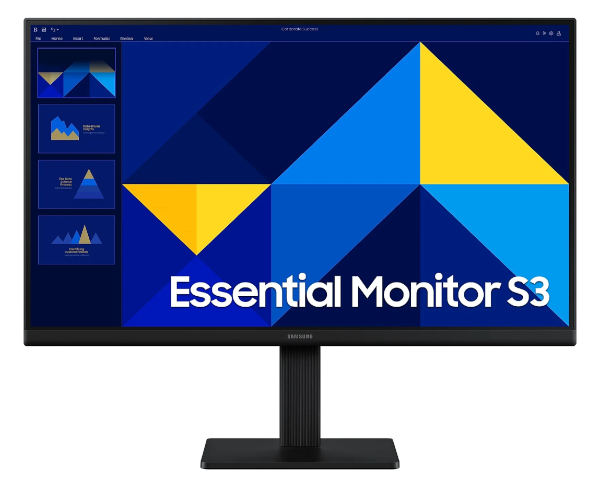
מסך Samsung S24D300GAM, המוצג גם בתמונת המוצר במאמר, הוא דוגמה למסך מחשב מהקטלוג ולא המלצה להחליף מיד את המסך שלכם. אם כבר יש לכם מסך חלופי מתאים, השתמשו בו תחילה לבדיקה. רק כאשר הממצאים מצביעים על צורך בהחלפה, עברו להשוואת חיבורים, גודל ונוחות בקטגוריית מסכי מחשב לעמדת העבודה.
בעמדה משרדית קבועה, נגישות לחיבורי המסך מקלה על הבדיקה. בעמדת גיימינג, התחילו מיציאת הכרטיס הנפרד ומתצורה פשוטה. בנייד, הפרידו בין מצב שבו המסך המובנה עובד ורק החיצוני שחור לבין מצב שבו שניהם אינם מציגים. אלה תרחישים שונים, ולא בהכרח דרושה להם אותה רכישה.
טעויות נפוצות שמאריכות את האבחון
- החלפת כמה דברים יחד: אם התמונה חזרה, לא ברור מה פתר את הבעיה ומה כדאי להחליף.
- קנייה לפי צורת המחבר בלבד: מתאם צריך להתאים לכיוון האות ולדרישות המכשירים.
- הנחה שהמאווררים מוכיחים תקינות: המחשב עשוי לקבל חשמל ועדיין להיעצר באתחול.
- האשמת Windows בלי שנראה מסך אתחול: קודם מבררים אם המחשב מפיק תמונה בכלל.
- איפוס BIOS ללא ממצא: שינוי הגדרות עלול להוסיף משתנים שאינם קשורים לבעיה המקורית.
- הפעלת כוח על שקע: חיבור עקום או פגום אינו נפתר בלחיצה חזקה יותר.
צ׳קליסט קצר לפני פנייה למעבדה
- רשמו את דגמי המחשב והמסך ואת השינוי האחרון שנעשה בעמדה.
- בדקו אם תפריט המסך מופיע ומה כתוב בהודעת האות.
- התאימו את הכניסה בתפריט לשקע המחובר בפועל.
- נסו מסך יחיד בחיבור ישיר, אם החיבורים מאפשרים זאת.
- החליפו כבל בלבד ותעדו אם חל שינוי.
- בצעו בדיקה צולבת עם מסך או מחשב תקינים, אם זמינים.
- ציינו אם סמל היצרן מופיע ואם התמונה נעלמת רק בהמשך.
- תעדו נורית אבחון או צפצוף לפי הדגם, בלי לנחש את משמעותם.
הביאו למעבדה את סיכום התוצאות, ובמקרה הרלוונטי גם את הכבל או המתאם החשוד. תיאור כמו ״המסך עובד עם מחשב אחר באותו כבל״ שימושי יותר מרשימה של רכיבים שאתם חושבים להחליף. אם יש מידע חשוב במחשב, אמרו זאת מראש; אבחון תצוגה אינו אישור למחיקת נתונים.
שאלות ותשובות
המסך כותב אין אות. האם הוא תקין?
הוא מסוגל להציג הודעה, וזה מידע מועיל, אך אין בכך אישור שכל הכניסות שלו תקינות. בדקו כניסה מתאימה, כבל ומקור וידאו חלופי לפני שמסיקים שהתקלה נמצאת בהכרח במחשב.
האם כדאי לקנות כרטיס מסך חדש אם המאווררים עובדים?
לא על סמך הסימן הזה בלבד. מאווררים אינם מזהים איזה רכיב נכשל. בדקו קודם את נתיב החיבור ואת סימני האתחול; אם נדרש אבחון פנימי, החלפה צריכה להתבסס על ממצאים.
למה המסך עובד במחשב אחר אבל לא בשלי?
ייתכן שההבדל נמצא ביציאה, בכבל, במתאם, במצב התצוגה או באתחול המחשב. חזרו לבדיקה מבוקרת ושמרו על אותם רכיבי חיבור ככל האפשר. עבודה עם מחשב אחר מצמצמת אפשרויות, אך אינה מזהה סיבה יחידה.
האם לחבר ליציאת HDMI בלוח האם לצורך בדיקה?
רק אם המערכת תומכת בהפקת תמונה ממנה וההגדרות מתאימות. שקע קיים אינו מבטיח גרפיקה פעילה. בדקו את דגם המעבד ואת מדריך הלוח לפני שמפרשים היעדר תמונה כהוכחה לתקלה.
מתי מפסיקים את הבדיקות הביתיות?
כאשר חיבור ישיר וציוד בדיקה תקין אינם מצמצמים את הבעיה, כאשר מופיע קוד אבחון לא מוכר או כאשר נדרשת עבודה פנימית שאינכם יודעים לבצע. ריח חריג או נזק נראה לעין מצדיקים הפסקת שימוש ובדיקה מקצועית.
סיכום: החליפו רכיב רק אחרי שבודדתם את הבעיה
הדרך היעילה מתחילה בזיהוי התסמין וממשיכה בבדיקת כניסה, כבל וחיבור ישיר. אחר כך מבצעים השוואה מבוקרת ומפרידים בין בעיה שמופיעה לפני האתחול לבעיה שמתחילה בתוך Windows. הצעד הבא הוא לרשום את תוצאות הצ׳קליסט: לפעמים נדרשת רק בחירת כניסה, לפעמים כבל מתאים, ולפעמים אבחון מקצועי — לא בהכרח מחשב או מסך חדשים.